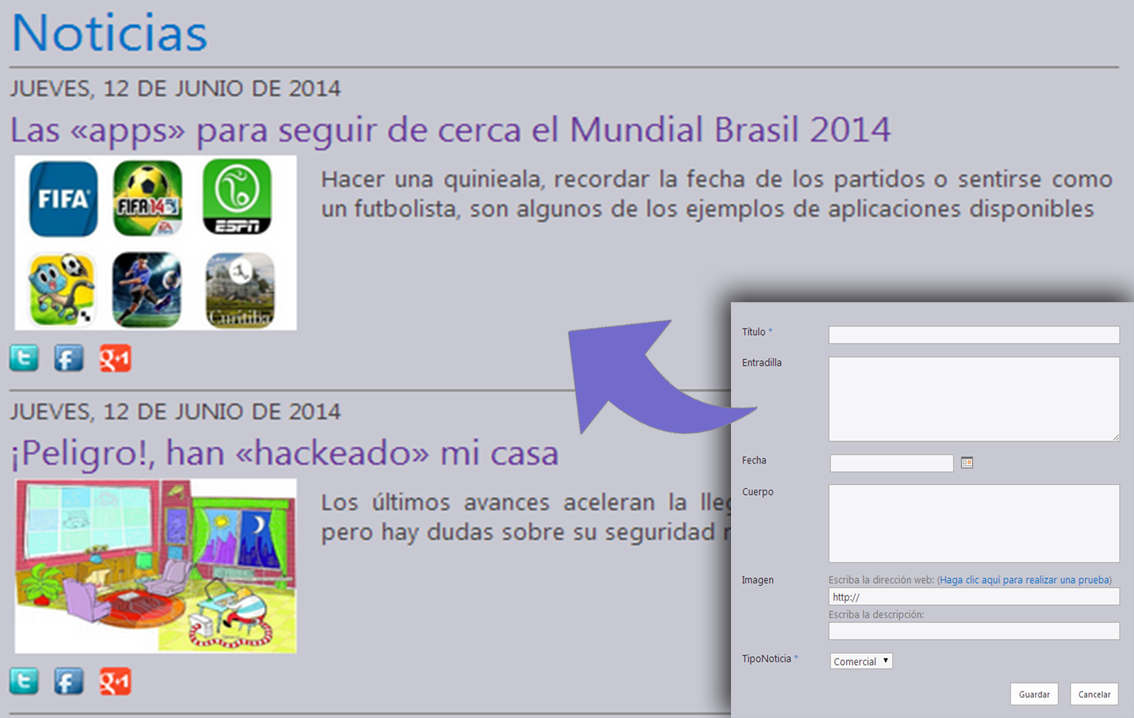
Publicación de noticias
OTic365 ofrece la posibilidad de publicar noticias relacionadas con tu empresa, de una forma fácil y sencilla con lo que tus empleados estarán al corriente de todas las novedades.
Administración
OTic365 aporta a nuestros clientes una forma sencilla de administrar los documentos e información clave de tu empresa. En una herramienta centralizada y única, todos los empleados tendrán acceso a toda la información, con lo que mejorarás la productividad de tu empresa.
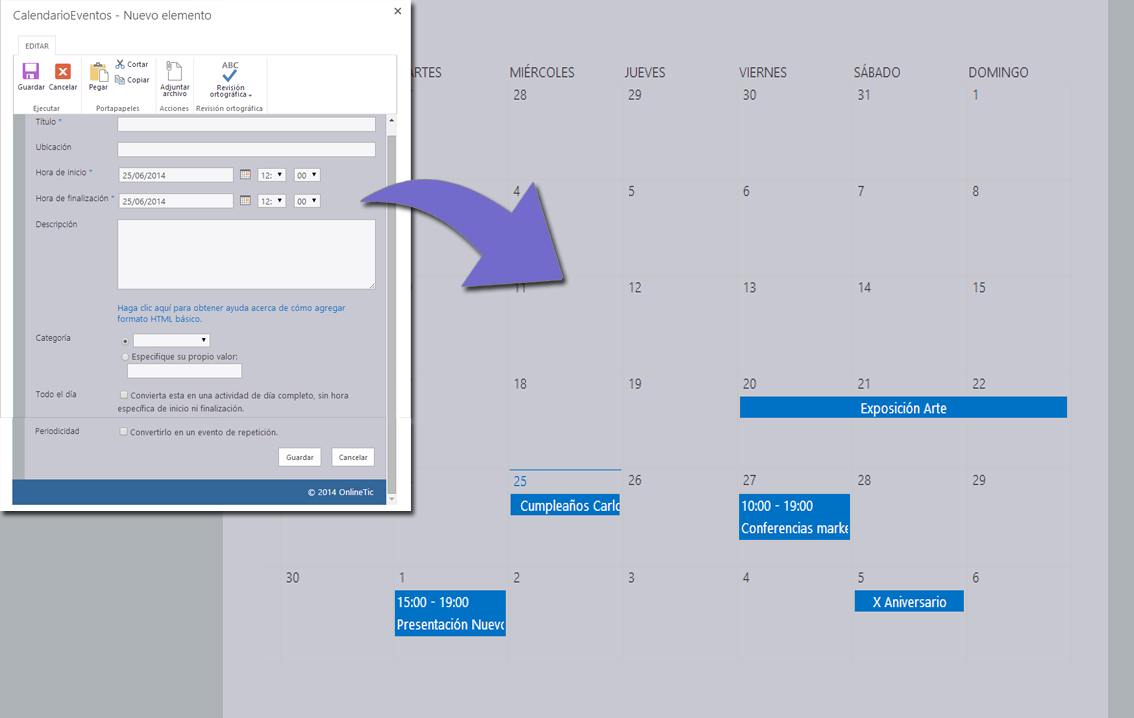
Calendarios
Calendarios personales y generales donde tus empleados o la propia empresa pueden definir tareas, eventos u otras actividades. Podrás indicar hora y día de inicio y finalización de cada actividad.
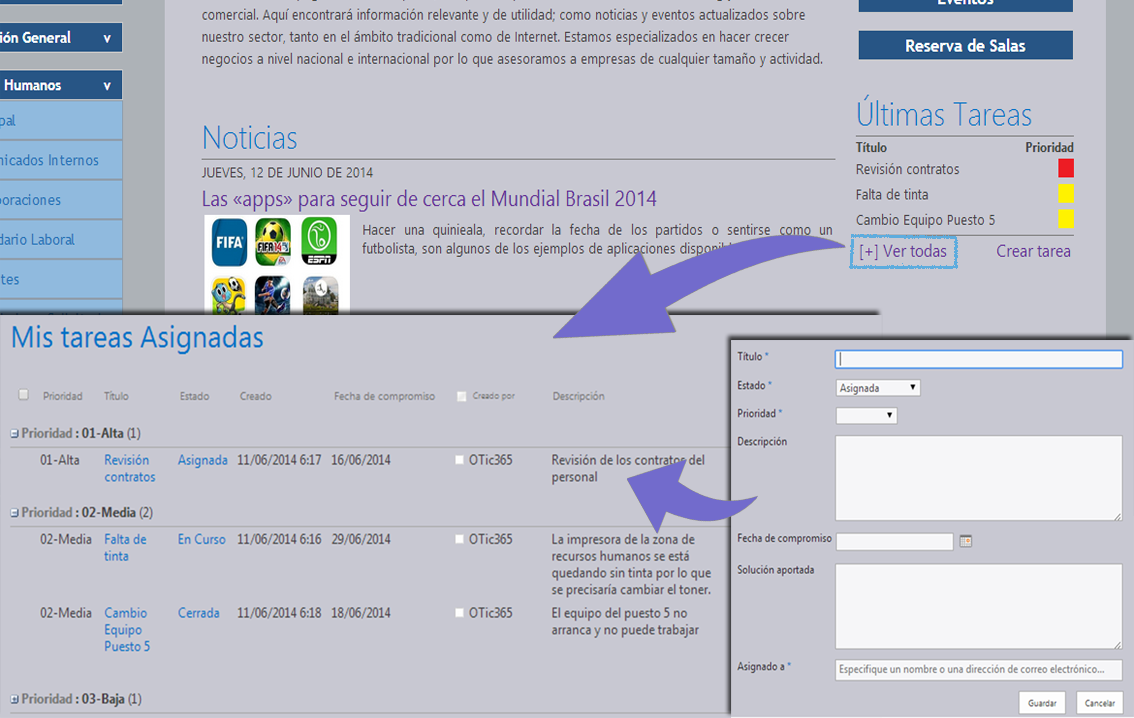
Flujos de aprobación de tareas
OTic365 permite la creación, asignación y aprobación de tareas a una o varias personas. Tus tareas abiertas las podrás ver en la pantalla de inicio de OTic365. Crear una tarea es fácil, tan sólo tienes que indicar el título, la prioridad y a la persona a la que se la quieres asignar.
Conexión a redes sociales
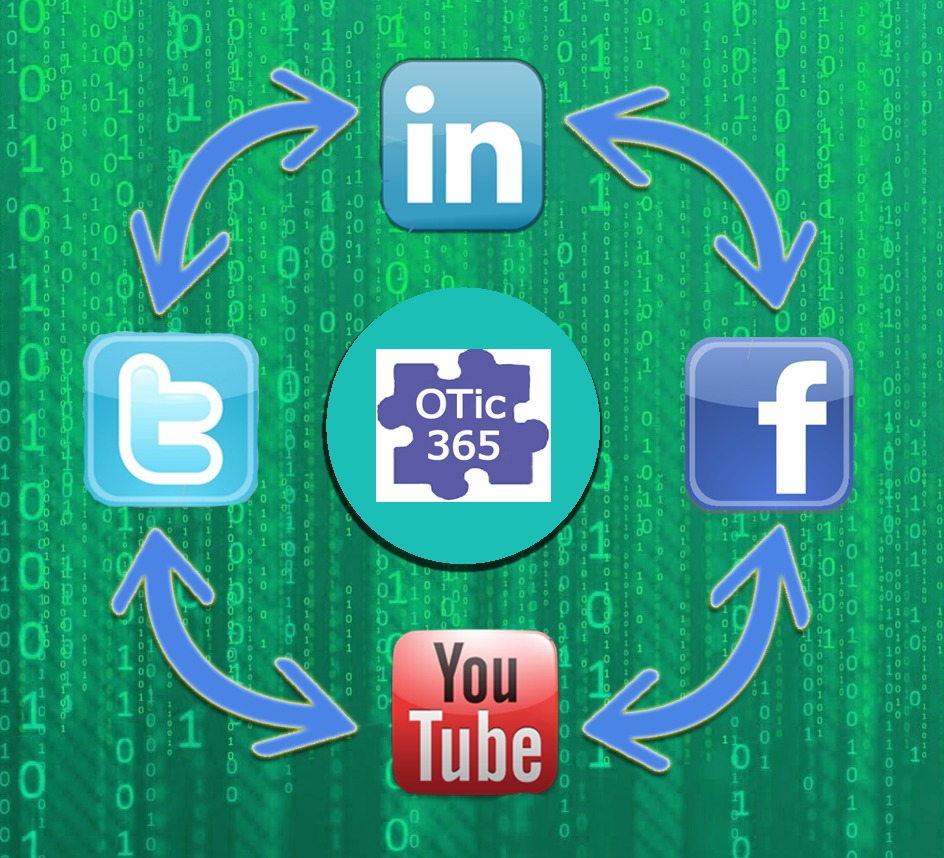
Desde OTic365 ofrecemos la posibilidad de mostrar lo que tus clientes opinan de tu empresa, integramos las redes sociales corporativas, verán que opinan tus clientes en las redes, en cada momento.
Después de la Iberian SharePoint Conference, desde SUGES os proponemos un nuevo WebCast en el que nos focalizaremos en cómo construir rápidamente soluciones de productividad para las organizaciones y para el usuario final de forma rápida haciendo uso de componentes y frameworks que permiten acortar enormemente los tiempos de puesta en marcha de soluciones verticales sobre SharePoint. En este WebCast revisaremos como con la ayuda de componentes especializados como los que desarrolla la empresa KWizCom es posible construir rápidamente soluciones SharePoint (para cualquier versión de la plataforma) que hagan uso de formularios dinámicos web sin necesidad de realizar grandes inversiones en productos especializados o en contratar a personal experto que nos desarrolle ese tipo de soluciones desde cero. Veremos como a partir de las capacidades por defecto de SharePoint, podemos dotar a elementos estándar como listas con capacidades de valor añadido como permisos dinámicos a nivel de campo, validaciones de campo, vistas con permisos, campos de lookup en cascada, etc. En definitiva, demostraremos una vez más las posibilidades de extensibilidad de la plataforma SharePoint para dar respuesta rápidamente a los requerimientos de negocio planteados.
Inicio: jueves, 28 de noviembre de 2013 18:00 Zona horaria: (GMT+01:00) Madrid, París Duración: 1 horas 30 minutos
Id. de evento:
1032569771
Idiomas:
Español.
Productos:
Microsoft Office SharePoint Server.
Audiencia: Arquitectos de Soluciones SharePoint, Analistas de Negocio, Jefes de Proyecto, Usuarios avanzados de SharePoint y Usuarios finales.
La empresa OnlineTic especialista de SharePoint en España, ha
evolucionado uno sus módulos, de su FrameWork a SharePoint 2013 y SharePoint Online
de O365.
OnlineTic es la unica empresa Españolas en tener una App Part orientada a productividad en la Office Store de Microsoft.
La empresa Onlinetic se ha especializado en el nuevo modelo
de O365, el cual tiene una plantilla de expertos en esta línea y ha
desarrollado una App Parts para la línea de SharePoint de O365.
El nuevo modelo de aplicaciones de Microsoft permite
que los usuarios puedan descargar aplicaciones para SharePoint tanto para O365
como para plataforma.
OTic Visor de Lista es un WebPart de visualización de
listas, personalizándolas y configurándolas a gusto del usuario, proveyéndola
de botones de Acciones que no aporta las listas por defecto.
Buscalo en la Office Store tanto para Español como para Ingles: Enlace a la Store
La solución OTic Visor de lista está orientada a
usuario final, que le permite configurar los elementos de una lista de forma
sencilla y ágil, aplicando configuraciones directamente individuales a una
lista y a cada registro de la lista.
OTic-Visor
de Lista permite aplicarle botones de acciones, individuales a los registros o
elementos de la lista, como disparadores personalizados, en la cual puede
enviar como parámetro el valor de la columna que se seleccione.
Puede
enviar parámetros de listas a cualquier aplicación paralela de SharePoint o de
CRM, ERP, SAP, informes, etc.
OTic-Visor de Lista tiene un buscador interno de elementos por contenido y
filtros individuales por columnas.
La configuración de la lista mantiene un proceso de configuración jerárquico,
permitiéndole al usuario final, seleccionar la ubicación de la fuente de
información y configurar todas las propiedades básicas de la fuente de datos.
Recientemente por requerimientos de un cliente recurrimos a utilizar
2 entornos de diferentes versiones de nuestra plataforma preferida de SharePoint,
el tiempo de recreación de estos entornos fue de 35 minutos, señores esto es
productividad.
La productividad en entornos de desarrollo se consigue,
cuando somos capaces de recrear entornos gemelos de forma automática.
Vamos a desgranar algunas características, que demuestran la
productividad de cloudshare para entornos de desarrollo que utilizamos:
Grupo de Apoyo
Definición de proyecto y asignación de usuarios. Una vez que
tenemos definido el proyecto, los usuarios podrán compartir, colaborar y
reutilizar los recursos en conjunto. Los miembros del grupo pueden estar
deslocalizados y podrán acceder al entorno utilizando solo un navegador web.
Carga y copia de las máquinas virtuales
Hacer
uso de las plantillas pre-configuradas es productividad, es un gran ahorro de
tiempos ya que solo se debe de nivelar las versiones de la plataforma de SharePoint.
También rehusamos nuestras propias plantillas de máquinas a través de Snapshot.
Fácil
Acceso
Para
el acceso a los entornos de desarrollo tenemos varias formas entre ellas como
ser, por escritorio remoto, web, consola, etc. Los colaboradores pueden acceder
a través de la interfaz web o con DNS persistentes de cada máquina.
API/ CLI, VPN
Ppodemos ser capaces de integrar entornos en la nube en los
procesos de desarrollo de aplicaciones. Esto nos permite ampliar nuestra
capacidad de desarrollo sin necesidad de cambiar nuestros ciclos de desarrollo
actuales.
Blueprints
Tenemos la capacidad de generar diferentes modelos de ambientes.
Cada modelo puede tener configuraciones para Oracle, MSSQL o diferentes idiomas
que se requieran probar.
Snapshot
Antes de hacer pruebas de gran riesgo, o simplemente para
iniciar pruebas, se generan copias de seguridad que nos permite realizar
regresiones al entorno base, por lo cual todas las pruebas de stress y genéricas
de cargas que se realicen después quedan eliminadas automáticamente.
Con esto lo que llegamos a conseguir es productividad,
eficiente y eficaz bajo nuestro modelo de desarrollo.
En este post recogemos la referencia de CloudShare, de como en 9 sencillos pasos tendremos preparado y compartido un entorno de CloudShare.
Para orientación adicional, consulte el siguiente video de 2 minutos. Durante
el uso del producto, existe un boto de “Guide Me” como ayuda por cada página.
Paso 1: Preparación (opcional)
CloudShare ProPlus proporciona acceso remoto a máquinas virtuales (consulte la
lista completa de máquinas disponibles) utilizando un objeto navegador
integrado. El objeto navegador integrado proporciona una aceleración web y también
detecta el uso para proporcionar ahorros de costes mediante la suspensión de su
entorno, mientras este fuera del entorno.
El navegador funciona en todas las versiones estables de los
navegadores comunes (Internet Explorer, Firefox, Chrome, Safari) para PC o Mac.
Paso 2: Crear un entorno añadiendo o subir máquinas
El primer paso en CloudSharing es crear un ambiente. Su entorno es el conjunto de
red de una o más máquinas virtuales que se puede invitar a otros a acceder. Un
ambiente podría consistir en un servidor, base de datos y directorio Activo. O
bien, un escritorio y servidor. O bien, sólo un escritorio.
Para crear un entorno se debe seleccionar una plantilla a partir de la selección
de máquinas. Una plantilla incluye la máquina junto con el sistema operativo y
la aplicación. Introduzca el nombre de la máquina y la descripción, y haga clic
en el botón "Añadir Machine". Una vez que haya agregado uno o más
equipos, haga clic en el botón para continuar con el paso 3, donde se le pedirá
que introduzca una descripción de su entorno.
Paso 3: Agregar un título y una descripción para el entorno
Al invitar a sus compañeros para tener acceso a su propia copia del entorno en
el que estamos construyendo, recibirán un correo electrónico con una dirección URL.
Al hacer clic en la URL, van a llegar a un mini-sitio web que muestra un esquema
del sistema de las máquinas, la descripción de cada máquina que ha especificado
en el paso 2, y el nombre y la descripción del entorno general (como "Demo
de OnlineTic" y "Bienvenidos a mi demo, recuerde iniciar el servidor Windows
denominado OnlineTic2013 primero"). Haga clic en el botón para continuar con
el paso 4, ejecutar su entorno.
Paso 4: Finalizar y ejecutar el entorno
Listo para lanzar su entorno? Haga clic en el botón "Finalizar y ejecutar"!
Recuerde que después de la creación de su entorno inicial, siempre se puede volver
atrás y editar, añadir o eliminar máquinas.
Paso 5: Inicie el entorno
¡Enhorabuena! Se ha creado su entorno. Si desea cambiar los títulos (descripción,
máquinas), haz clic en el botón "Editar Entorno" en el lado derecho de
su pantalla. O bien, elija uno de los botones "Ver" en la descripción
de sus máquinas para conectarse y personalizar aún más o instalar software. (Vea
el paso 6.) Una vez que estés listo para compartir copias con sus compañeros, haga
clic en el botón "Tomar instantánea" a la derecha. Esto hará una
copia exacta de su sistema en su estado actual, ya sea para que usted pueda compartir
con los demás, o revertir su entorno a la última instantánea, por si nos equivocamos
durante la experimentación posterior. (Vea el paso 7.) Recomendamos realizar instantáneas,
incluso si usted no está aún compartiendo – es una forma de evitar las horas de
trabajo perdido. Siempre tome una instantánea antes de que realice una instalación
de riesgo.
Paso 6: Inicie sesión y personalizar el entorno
Para acceder y personalizar aún más o instalar software, basta con hacer clic en
el botón "Ver" en la descripción de cualquiera de sus máquinas. Se
abrirá una nueva ventana, y en unos pocos segundos, se mostrará el escritorio
de la máquina. La primera vez que haga esto, el navegador puede solicitar la
instalación de un plug-in de visualización remota RDP. Se le debe permitir
realizar la instalación. Cuando vea el escritorio, que haya iniciado sesión correctamente
en una de sus máquinas. Se puede configurar como se desee, e instalar cosas
nuevas. Es todo suyo por lo cual es como trabajar con un entorno físico.
Por ejemplo, es posible que desee cargar datos o software. Hay dos maneras de
hacerlo.
Opción # 1: En esta máquina, usted tiene acceso completo a
Internet. Utilice FTP, Telnet, correo electrónico, o navegar a su sitio favorito.
Opción # 2: Si hace clic para volver a habilitar el
intercambio de archivos (marcado como deshabilitado de forma predeterminada
para la seguridad), a continuación, haga clic en Mi PC en el escritorio que ves,
verás sus discos duros locales - y se pueden copiar mediante "arrastrar y soltar
"en el escritorio que se ve. Cuidado, este enfoque requiere una conexión
de alta velocidad o archivos pequeños. No se recomienda intentar cargar cientos
de MB en su casa o en la línea telefónica DSL 128 kbps.
Paso 7: Tomar una instantánea, copia de seguridad o para
compartir su entorno con otros
Para iniciar el proceso de tomar una instantánea, haga clic en el botón "Snapshot"
en la parte derecha de la pantalla. Aparecerá en la parte inferior de la
pantalla, un lugar para introducir el nombre y la descripción. Antes de
capturar una instantánea de su entorno, deberá introducir un nombre y una
descripción para este entorno, al igual que lo hizo para su entorno principal. Cuando
haya introducido la información, haga clic en el botón "Take Snapshot"
justo debajo de donde se ingresó la información. Al hacer clic en el botón
"Take Snapshot", el sistema le pedirá confirmación - si usted
realmente desea publicar. Si confirma, el sistema estará apagado en proceso hasta
por 10 minutos, mientras que los procesos de la instantánea se realizan
completamente.
Paso 8: Comparta su brillantez – pase una copia de su entorno
a los demás
Una vez que haya tomado una instantánea (paso 7), puede hacer clic en el botón "Share
Environment". Existen varias maneras de compartir su entorno: puedes
enviar copias individuales del entorno a los compañeros, mediante el envío de invitaciones.
O, como alternativa, utilizar la función Permalink para publicar un enlace en
su blog, Twitter o cualquier otro lugar: cualquier persona que hace clic en ese
enlace recibe una copia de su entorno si así lo desea. Usted puede enviar un
número ilimitado de invitaciones por mes. Cada uno de los destinatarios tendrán
accesode 48 horas dentro de su copia de
entorno (hay que tener en cuenta que el entorno de demostración entra en
suspensión automática después de 60 minutos de inactividad). Una vez más, es
importante hacer hincapié en que el entorno y la copia que usted está enviando funcionan
de forma totalmente independiente. Así que usted puede construir un entorno de
base, instantánea, y enviarlo a un colega - a continuación, modificar aún más
el entorno, tomar una instantánea, y enviárselo como prototipo a un cliente y
ahora tendrías tres copias, cada una de ellas de forma independiente (y por lo
tanto se pueden configurar por separado).
Paso 9: Seguimiento de uso del entorno - ver lo que sus
invitados están haciendo en nuestra maquina compartida
Una vez que usted ha compartido copias de su entorno (paso 8), puede ver el uso
de que hacen sus colegas de los diversos mini-centros de datos emitidos desde
la página de "Invitaciones". Nota: Cuando se ejecuta una copia de su entorno
a los demás, que parten de la instantánea, y pueden agregar o reconfigurar el software,
pero no pueden cambiar el número o el tipo de máquinas, o emitir nuevas copias a
otras personas a menos que "se apropien "de la copia de entorno que
ha emitido. Si hacen clic en el enlace "take ownership" en la esquina
superior derecha de la página principal del entorno, que van a tener vuestro
perfil de usuario en cuanto a permisos y serán capaces de añadir o cambiar máquinas
también, e Invitar- pero con la ventaja de partir de que el entorno han estado utilizando
como base su entorno (y sin afectar a la suya).
CloudShare como Modelo de Economía continúa en Infraestructuras TI (Parte I) “El tiempo da la razón, al ahorre de costes” esta frase será
la base fundamental de mi post.
Pero en nuestro caso y las nuevas tecnologias destruyen completamente los esquemas actuales.
Hace más de 2 años OnlineTic, trabaja con CloudShare, de
hecho es uno de sus pilares como activo principal interno de la empresa, la única
plataforma Online que te aporte estabilidad, seguridad, escalabilidad,
facilidad y capacidad de reacción es Cloudshare en cuanto a entornos de
desarrollo, formación y testing.
A través de esta plataforma, tenemos la capacidad de
reacción de crear y generar pilotos a nuestros clientes en pocas horas, con
todas las capacidades y características de nuestra plataforma preferida, que es
SharePoint.
Montar una máquina virtual, configurada y con todas y cada
una de las aplicaciones necesarias para cumplir los objetivos visuales y
necesarios del cliente es cosa de menos de 10 minutos.
Si, así como lo lees, una granja completa de SharePoint al
90% configurada, con directorio activo, SQL, visual estudio, office completo,
preparado y listo en ese tiempo. Solo es de crear usuarios y comenzar a
desarrollar.
Esto, a nivel de infraestructuras físicas o virtuales en las
empresas de hoy en día, es imposible.
Construir la infraestructura ágil en la nube que necesita,
cuando lo necesita, con el clic de un ratón - no requiere conocimientos de TI.
Primeramente hablamos de entornos limpios, independientes a
cada proyecto y con la capacidad de poder, enseñar a los clientes de forma
Online el proceso de los trabajos a un solo clic es una de las principales
ventajas.
Por mi experiencia en empresas, los tiempos de generar
pilotos eran altos, y el mayor problema surgía, cuando en el entorno físico existía
otras implantaciones en paralelos, desactivabas una característica y los del
otro proyecto nos querían matar.
Con este nuevo modelo de desarrollo es independiente todo,
tanto a nivel de usuarios y de soluciones.
La ventaja de tener centralizado todo, es que el equipo de
desarrollo, sistemas y testing están unidos, el modelo conceptual de desarrollo
de CloudShare está focalizado a las metodologías agiles que están adoptando las
empresas en estos días.
Alguno de sus puntos fuertes son:
Facilidad de uso: CloudShare hace que sea fácil cualquier
cambio de versión del entorno de SharePoint, está totalmente preconfigurado, incluye
las herramientas necesarias para el desarrollo. No se necesita experiencia en
TI. Se puede comenzar un proyecto de SharePoint en menos de 10 minutos con SharePoint
Server, AD, MSSQL, Intercambio y más.
Colaboración: Compartir soluciones SharePoint con sus
clientes o compañeros. Colaborar mejor con independencia de la ubicación, podrá
invitar a miembros de su equipo para trabajar en conjunto y poder enviar una
copia de las soluciones de SharePoint a quien lo desee.
Catálogo de Productos: Integre su solución de SharePoint con
los últimos productos y herramientas. Seleccione los productos de un grupo de plantillas
pre-configuradas existentes. Su catálogo de productos se actualiza constantemente.
Administración: CloudShare le da el poder para controlar
completamente las funciones de su entorno SharePoint, políticas y de seguridad.
Se obtiene acceso completo y control total del entorno. No hay ninguna
limitación para el nivel de acceso permitido (máquinas y aplicaciones).
Guardar y restaurar soluciones: Con la capacidad de guardar
el estado de la memoria de los entornos multi-máquina virtual en cuestión de
minutos, se puede realizar copias de seguridad de la solución de SharePoint y
de fácil reversión a un estado limpio anterior.
Todo lo que se necesita es un navegador: No se necesita experiencia
en infraestructura. Todo lo que necesitas para empezar a trabajar en vuestros proyectos
es un navegador.
¿Quieres saber más de CloudShare? Accede a www.cloudshare.com , puedes
registrarte y obtener un entorno gratis durante 14 dias.
En cuanto a precio, esta es la clave, reduce considerablemente
los costes de infraestructuras, con un soporte técnicos especializado y con
bajo tiempo de respuesta.
1 entorno que puede tener hasta 3 maquinas virtuales por menos de 400.00 euros por 1 año.
Este es un video de 2 minutos que muestra todo el potencial.
Para más información Contacte con OnlineTic para una
demo presencial del producto.
Una de las grandes capacidades de ControlPoint es la visión
global que se adquiere de nuestra granja, esto nos permite ver de forma Vertical
y Horizontal la plataforma.
Denota un gran diseño de fácil adaptación al usuario, permitiéndole
explotar al máximo las capacidades de SharePoint. Posee un árbol estructural a
la izquierda de la pantalla y a la derecha un modelo de selección tipo acordeón
de forma que podamos definir parámetros, filtros, diferentes selectores
individuales entre otros.
ControlPoint es un modelo de aplicación Multitarea y
Multiselección, esto nos permite minimizar las acciones repetitivas a una sola
ejecución.
Un ejemplo claro es cuando llega un nuevo empleado a la
corporación o empresa, un administrador sin
ControlPoint, requerirá tener el conocimiento de la ubicación de todos los
grupos y tipos de permisos de la las aplicaciones de la organización, tanto verticalmente
como horizontalmente y deberá acceder individualmente para dar permisos de
forma manual. Pero un usuario con ControlPoint
con el método multiselección será capaz de dar todos los permisos desde un solo
panel, esto reduciría hasta más de un 50% los tiempos acción que se requieren
de forma manual.
Al final lo esencial es cumplir con nuestras obligaciones de
administradores y ControlPoint es una buena herramienta que nos permitirá tener
más tiempo, más control, análisis continúo e impresionaste informes.
Si deseas más información contacta con OnlineTic,
estaremos encantados en ayudarte.
Para la administración de SharePoint, la mejor manera de obtener el control sobre su entorno de SharePoint es teniendo ControlPoint:
ControlPoint le ofrece la capacidad para explorar, proteger, analizar y controlar SharePoint, ofreciéndole plena visibilidad en su entorno de SharePoint.
ControlPoint le da un poderoso control con una gestión integral de permisos, capacidades para mover y copiar contenidos, análisis detallado de actividad y almacenamiento, y la capacidad para controlar el uso de SharePoint con reglas y políticas.
Con ControlPoint puede respetar la gobernanza de SharePoint automáticamente, gobernar entornos de SharePoint, tanto en la empresa como en la nube, tomar decisiones de gestión más inteligentes, mejorar el enfoque de su equipo de SharePoint, evitar infracciones en la seguridad y sus costes asociados, aumentar la adopción por parte del usuario final, y reducir las demandas en su infraestructura de SharePoint y los costes globales de propiedad.
Especificaciones
ControlPoint para la Administración de SharePoint ofrece a los profesionales la capacidad de administrar permisos, copiar sitios enteros a un clic, analizar la actividad de su plataforma, y mucho más:
Automatización de la Gobernanza de SharePoint
Impide acciones de usuarios que no cumplen con políticas, tales como el cumplimiento de las cuotas de nivel de sitios, e impide el borrado de documentos y de sitios.
Alerta de cambios críticos en su entorno, incluyendo los permisos.
Gestión de la seguridad en la granja, a nivel de sitio y de usuario
Análisis detallado de usuarios.
Analiza la seguridad en cualquier ámbito dentro de su granja.
Gestiona los permisos de usuarios (creación, eliminación, reasignación, duplicado, herencias, copias de seguridad y restauración).
Recomendaciones para la eliminación de permisos.
Gestiona los permisos de colecciones de sitios, sitios y subsitios de forma masiva (duplicado, copia de seguridad, restauración)
Gestiona los grupos de SharePoint
Da soporte a las reclamaciones basadas en la autenticación
Elimina los usuarios que ya no están en el Directorio Activo pero sí en SharePoint.
Análisis y creación de informes en SharePoint
Capacidades de creación de informes en un panel de control, para permitir que cualquiera de los altos y medios perfiles ejecutivos puedan controlar sus sistemas a través de indicadores KPI.
Análisis interactivo para una visibilidad detallada, flexible, que incluye la creación de informes de clientes e informes gráficos y con pestañas.
Poderosa capacidad analítica de los entornos con modelos analíticos predefinidos.
Compara modelos históricos y tendencias para planificar mejor sus futuras necesidades.
Análisis y control detallados de los registros de auditoría y cambios de SharePoint.
Analiza el uso y la actividad
Analiza la actividad hasta el nivel de sitio, página o documento.
Identifica quién accede y a qué documentos.
Aísla sitios que ya no son necesarios y los elimina.
Identifica archivos duplicados.
Crea informes sobre las definiciones e instancias de flujo de trabajo
Encuentra sitios con la mayor o la menor actividad
Control y Gestión del contenido y almacenamiento
Monitoriza y rastrea el número y tamaño de sitios para una mejor planificación.
Analiza el uso de la parte web para determinar qué sitos están usando qué partes web y su rendimiento.
Gestión de características de SharePoint, alertas.
Análisis de tipos de contenido y de la gestión de Metadatos.
Asegurar una buena Gestión del diseño corporativo y su comportamiento través de sitios y de listas.
Mueve o copia contenidos dentro de las granjas o a través de las granjas
Mueve colecciones de sitios, sitos, listas, bibliotecas, carpetas y elementos.
Pasar rápidamente del entorno de test, al entorno de producción.
Reorganiza su contenido.
Infraestructura más inteligente Gestión eficiente de SharePoint
Reduce las demandas en la infraestructura de SharePoint.
Posición centralizada para controlar múltiples sitios, colecciones de sitios y aplicaciones web.
Realiza funciones de búsqueda y localización a través de su granja de SharePoint para una completa visibilidad.
Lo encuentra y lo soluciona
Analiza y actúa dando resultados inmediatos.
Evita la pérdida de contexto por el cambio entre módulos.
Seguridad Reducida
Saca provecho del modelo de seguridad de SharePoint.
Sin una infraestructura de seguridad adicional que gestionar.
Gestión distribuida de SharePoint
Potente herramienta para todos los Administradores de SharePoint (granja, colecciones de sitos, sitios).
Ámbito y funcionalidad recortados para satisfacer las necesidades de la granja, colecciones de sitios y administradores de sitios.
Integrado con la configuración de sitios para los administradores de sitios
Se integra al sistema de Reporting de SharePoint de cualquier página web proporcionando acceso desde cualquier lugar.
Expone información fundamental en los paneles de control.
Integrada a SharePoint
Se instala en su granja como un navegador basado en una aplicación web.
Navega fácilmente a cualquier sitio, Colección de Sitios o Aplicación Web desde dentro de ControlPoint
Accede a las capacidades administrativas originales de SharePoint (Administración Central y Configuración de sitio) desde dentro de ControlPoint
Requerimientos
ControlPoint de SharePoint se ejecuta en el entorno de SharePoint, en los sistemas que cumplan con los siguientes requisitos:
ControlPoint se ejecuta dentro de su entorno SharePoint en sistemas que cumplen los siguientes requisitos:
Windows Server 2003 o 2008, SharePoint 2010 (Server o Foundation) o SharePoint 2007 (MOSS es opcional y permite una actividad de informes más rica que el WSS solo) y SQL Server 2005 o 2008. Soporta IE 7, 8 & 9 y SharePoint 2010, Firefox 3.
Los procesos impulsados por las aplicaciones dentro de una empresa abarcan muchos empleados, departamentos, organizaciones. Siempre es interesante automatizar y gestionar los procesos de negocio (aprobación de documentos, solicitud de vacaciones, gestión de facturas), o unificar los procesos de negocio, personas, servicios y sistemas de información en una sola aplicación para aumentar la eficiencia del negocio.
K2 blackpearl fue creado para ser tan sencillo que personas sin conocimientos técnicos puedan contribuir en la elaboración de procesos; flexible, ya que las necesidades de negocio cambian constantemente; y rápido ya que el tiempo es dinero.
Esta herramienta ayuda a las personas a crear o modificar procesos a través de asistentes y otras herramientas gráficas, sin requerir código en la mayoría de los casos. Esto permite a los usuarios menos técnicos colaborar en la creación, sin tener que transmitir sus necesidades al personal más técnico.
K2 connect para SAP es un complemento a la herramienta K2 blackpearl que extiende las posibilidades de K2 Designer para Visual Studio, permitiendo una completa integración con SAP. Las características que ofrece permiten a los desarrolladores crear de forma visual SmartObjects reutilizables que usen información almacenada en SAP.
Esta herramienta aprovecha la arquitectura creada por la instalación de K2 blackpearl. Totalmente integrado con Visual Studio, el diseñador permite al desarrollador hacer uso de la interfaz de usuario para facilitar el desarrollo a través de un mínimo de código, mediante una metodología de “arrastrar y soltar”.
K2 smartforms es una herramienta que ofrece un diseñador que permite a los usuarios crear formularios electrónicos que pueden ser usados para capturar información en diferentes procesos o aplicaciones web que se construyan. Puede ser habilitado para el flujo de trabajo cuando se combina con el servidor de workflows de K2.
Los usuarios mediante una tecnología de “arrastrar y soltar” pueden crear y editar formularios con gran rapidez. Esta herramienta puede extraer e introducir información con los diversos sistemas de la línea de negocio (SAP, CRM, Sharepoint…) y pueden ser usados en la nube con aplicaciones como Salesforce. Esta tecnología permite una fácil reutilización de formularios entre distintas aplicaciones.
Combinando esta herramienta con los productos de K2 para flujos de trabajo, integración con otros sistemas, generación de informes, se consiguen grandes beneficios.
Fundada en septiembre de 2011, OnlineTic nace con una visión de aglomeración de especialistas de SharePoint.
Nuestra estrategia de expansión se basa en la colaboración a través de acuerdos marcos con grandes empresas consultoras, generando nuevos canales comerciales, creando sinergias en la ejecución de los proyectos de nuestros clientes.
Online TIC, está compuesta por profesionales con alta experiencia y provenientes de consultoras y otras organizaciones, que en su día decidieron poner en práctica una nuevo punto de vista respecto de la aproximación a mercado, lo más alineada con las circunstancias actuales; respeto y reconocimiento del valor de las personas y aportación de valor a la sociedad.
Una vez mas los responsables de Compartí MOSS cumplen con su acometido de
seguir aportándonos artículos de alto nivel, sobre nuestra plataforma favorita ,
lo publico expresamente para felicitarlos de una excelente labor que muchos diríamos
que es fácil pero sin embargo no lo realizamos.
Enhorabuena!!!!!! A los editores y a todos aquellos que han participado
durante este año 2011.
Creo que su propio editorial que expongo lo dice todo.
Editorial
En
este año 2011 que está terminando nos propusimos con Gustavo y Juan Carlos
lanzar un número cada 3 meses y hemos logrado nuestra meta. Pero nosotros tres
solos no lo podíamos haber logrado sin la colaboración de todas las personas
que en cada número estuvieron colaborando, a todos ellos muchas gracias por su
esfuerzo y pasión que pusieron en cada edición.
Estamos
llegando cada vez a más lectores, personas apasionadas en nuestra plataforma
favorita y es esto lo que nos motiva a reforzar esfuerzos para que el 2012
podamos tener más y más lectores disfrutando cada edición.
En
nombre de los 3 directores, Juan Carlos, Gustavo y Fabián les queremos desear
una muy feliz navidad, un excelente comienzo de año y lo mejor de lo mejor para
el 2012.
Editorial
Cómo crear una página
de error personalizada en SharePoint 2010 (Luis Máñez)
Aplicando buenas
prácticas a una solución SandBoxed que despliega noticias gráficas (Juan Manuel
Herrera)
SharePoint Governance - I (Randy Williams - Roberto Delgado)
Como remplazar
controles delegados en sitios de SharePoint 2010 (Juan Carlos González Martín)
Datos externos desde
Office365 (Mario Cortés Flores)
Gestión de documentos
para ISO 9001 con SharePoint 2010 (Juan Emilio Martinez)
Entrevista con Daniel Seara
Timer Jobs en SharePoint 2010 (Carlos Ariel Dantiags)
NPS ENGINE,
herramienta de Diseño de Procesos para SharePoint el caso de los Centros
Tecnológicos de Microsoft (MTC) (Roberto Delgado)
CUDISS - SharePoint BI para hospitales (Luis Máñez)
SSD: El Síndrome de la
SharePoint Dependencia (Juan Pablo Pussacq Laborde)
Sitios web públicos en
Office 365 (Alberto Diaz Martin)
Aprovisionamiento de Páginas Wiki en SharePoint 2010
(David Martos)
Ya pasado el peloteo les dejo el enlace del sitio:
Les recuerdo seguir el proceso que aporta Microsoft para
implementar estas actualizaciones:
Procedimiento
recomendado
Se recomienda que instale
siempre las revisiones de SharePoint Foundation 2010 antes de instalar las de
SharePoint Server 2010. Este procedimiento recomendado garantiza que siempre se
instalarán correctamente las actualizaciones.
El sistema de actualización
de software dispone de flexibilidad suficiente para poder instalar las
actualizaciones en cualquier orden. Sin embargo, solo debe apartarse del orden
recomendado si tiene un motivo específico para ello (por ejemplo, si así se lo
indica el servicio de soporte técnico de Microsoft).
Ciclo de implementación
de actualizaciones de software
El ciclo que se utiliza para
actualizar los servidores y granjas de servidores de SharePoint 2010 también se
aplica a la implementación de las actualizaciones de software, que son un
subconjunto de una actualización de versión. Se recomienda que utilice el ciclo
de actualización que se muestra en la ilustración siguiente como guía para
implementar las últimas
actualizaciones de software.
Aunque yo no utilizo BlackBerry me pareció interesante
compartir esta información.
BlackBerry tiene un documento de Integración con SharePoint
y actualmente lo estamos implementando en un cliente escudriñando me encontré este
documento.
El martes pasado Microsoft a ha publicado 5 cinco boletines de Seguridad, según la clasificación de Microsoft su nivel de gravedad es importante, entre ellos tenemos 2 que afectan SharePoint.
MS11-072
Ejecución remota de código en Microsoft Excel, a través de ficheros .xls especialmente manipulados, afectando a la familia Office 2003, 2007 y 2010 para Windows, Office 2004, 2008 y 2011 para Mac y los visores de Excel, paquetes de compatibilidad con Office 2007, Sharepoint Server 2007 y Office Web Apps 2010 (CVE-2011-1986, CVE-2011-1987, CVE-2011-1988, CVE-2011-1989 y CVE-2011-1990).
MS11-074
Elevación de privilegios en Sharepoint Server y Workspace 2007, 2010 y Services 2 y 3, y en la familia Office Groove y Forms 2007, a través de ataques cross-site scripting y permitiendo revelación de información sensible (CVE-2011-1252, CVE-2011-0653, CVE-2011-1890, CVE-2011-1891, CVE-2011-1892 y CVE-2011-1893).
Las actualizaciones publicadas pueden descargarse a través de Windows Update o consultando los boletines de Microsoft donde se incluyen las direcciones de descarga directa de cada parche. Aunque Microsoft ha puntuado las vulnerabilidades como 'Importantes', el hecho de que existan exploits públicos recomienda la actualización de los sistemas con la mayor brevedad posible.
Charla con los expertos: Todo lo que siempre quisiste saber sobre SharePoint, pero no te atreviste a preguntar
Los grupos de usuarios de SharePoint de habla hispana os proponemos un evento online un tanto diferente: os proponemos durante aproximadamente 90 minutos charlar con los principales expertos de la plataforma en países de habla de hispana. Ven con nosotros, plantéanos tus dudas y cuestiones sobre nuestro servidor favorito y averigua todo aquello que siempre quisiste saber, pero nunca te atreviste a preguntar. Entre los participantes en la charla contaremos con algunos de los mayores conocedores de la plataforma SharePoint como: Gustavo Vélez David Martos Ricardo Muñoz Juan Andrés Valenzuela Juan Carlos González Alberto Díaz Daniel Seara Héctor Insua Manuel Herrera Haarón González Fabian Imaz Mario Cortés Flores. Fecha: 21/06/2011
Hora: 10:30 GMT –3
Regístrate: https://msevents.microsoft.com/CUI/EventDetail.aspx?EventID=1032491659&culture=es-ES
Hace unos días me consultaron cual sería el retorno de inversión de implantar SharePoint 2010 en un cliente.
Directamente le conteste que no se puede cuantificar exactamente por los múltiples factores, pero si hablamos de un cliente que tiene bien definido su plan estratégico usando la plataforma de SharePoint su retorno de inversión sería muy alto pero si no la tiene definida y solo usa la plataforma para una intranet el retorno de inversión es menor.
La plataforma de SharePoint no es solo para hacer intranet, Extraweb, gestor de contenidos o solo un repositorio documental, es mucho más que eso, y esto claramente lo saben muchos, pero el detalle esta en definir primero un plan estratégico de sistemas que permita al entorno TIC crecer constantemente.
La plataforma tiene todas las capacidades de tener crecimientos horizontales o verticales, pero estos deben de estar bien definidos dentro del plan estratégico.
El estudio de Forrester Consulting indica que las empresas tendrán un buen retorno de inversión al utilizar todos los componentes de la plataforma.
En este estudio habla de las razones de por qué invertir en SharePoint 2010 y ha utilizado una metodología de muestreo con diferentes perfiles, empresas, y servicios, algunos de sus detalles son:
Crear un entorno de colaboración modificable y flexible antes los grandes cambios estructurales empresariales.
Una plataforma única evitando los grandes costos de mantenimientos diversificados.
Implementar nuevas herramientas que ayuden en el desarrollo de los recursos.
Un solo centro documental.
Aprovechar la familiaridad de los usuarios con las herramientas de MS Office.
Centralización de la formación.
Impulsar el desarrollo de aplicaciones simples de SharePoint para liberar recursos TIC.
Centralización de la gestión del conocimiento.
Reducir los costes en hardware.
Todo esto no sale de la noche a la mañana, conozco clientes que tienen la plataforma y tienen otros entornos que hacen lo mismo dentro de la misma plataforma, incluso replican la información, y está muy demostrado que el replicar información cuesta dinero (mantenimiento, espacio en disco, memoria. Etc.).
Entiendo claramente que muchos clientes ya tienen otras herramientas y que hacen las de gestor de contenidos, o de repositorio documental, y soy consciente que las cosas no se hacen de la noche a la mañana pero con un buen plan estratégico al final verán la luz.
Los cambios de cultura tic en estos tiempos no los recomienda nadie ¿Por qué? Ya hablaremos de esto más adelante, pero son necesarios y que no tienen impacto a corto plazo pero si gran impacto financiero a largo plazo, todo es ponerse, mirar detalladamente su plataforma y sacarle el máximo de provecho.
Aunque parezca mentira solo vamos donde el cliente y le vendemos una intranet, y le contamos todo lo que hace la plataforma, pero muy pocas personas le contamos como puede ayudarle con lo que tiene, y no le hacemos números, hay que hacer números al cliente y decirle que no solo tendrá una plataforma completa y que en determinado tiempo le cubrirá todas sus necesidades, los CEO o Directores quieren ver números.
Les cuento todo esto porque la experiencia de varios clientes es esa, no le cuentan cuanto se va ahorrar, cuánto va liberar a sus recursos, cuánto va ahorrar en tiempo, eso sí “SIN PLAN ESTRATEGICO” ni se lo cuenten.
No crean que lo acabo de descubrir pero el informe es del año pasado, pero lo recuerdo por la duda que me plantearon.
Sientete en confianza y lanza la piedra sin esconder la mano, recomiendo personalmente el grupo de expertos y ni te miraran de menos, ni te diran que es una pregunta tonta, ni te cobraran como consultor por la pregunta.
No os lo podéis perder, los expertos en SharePoint se reúnen para atender a vuestras preguntas. Os proponemos durante aproximadamente 90 minutos charlar con los principales expertos de la plataforma en países de habla de hispana.















.png)